

ដំបូងខ្ញុំសុំពន្យល់ថា អ្វីទៅគឺជាម៉ាស៊ីនសិប្បនិមិត្ត។
ម៉ាស៊ីនសិប្បនិមិត្តគឺជាប្រភេទម៉ាស៊ីនក្លែងបន្លំ ដែលគេដំឡើងវានៅក្នុងប្រព័ន្ធប្រតិបត្តិការរបស់យើង ក្នុងគោលបំណងសាកល្បងប្រើ។ ឧទាហរណ៍ថាយើងសព្វថ្ងៃនេះកំពុងប្រើ Windows7។ ក្រោយមកទៀតស្រាប់តែយើងចង់សាកប្រើ moonOS ហើយយើងខ្ជិលចែកកន្លែងក្នុងថាសរឹង(Hard Disk) ដើម្បីដំឡើងនោះ គឺយើងត្រូវមានកម្មវិធីមួយនៅក្នុង Windows7 ដើម្បីដំឡើង moonOS សាក។
ម៉ាស៊ីនសិប្បនិមិត្ត ត្រូវបានគេបង្កើតឡើងឲ្យមានលក្ខណៈសម្បត្តិដូចទៅនឹងម៉ាស៊ីនពិតដែរ។ ដូចជា៖ RAM, ទំហំថាសរឹង, រន្ធ USB, Bluetooth, និង ផ្សេងៗទៀត។ ហើយលក្ខណៈសម្បត្តិនេះទៀតសោត យើងអាចកែសម្រួលវាបាន និងអាចសម្របវាទៅតាមតម្រូវការរបស់ប្រព័ន្ធប្រតិបត្តិការដែលត្រូវដំឡើងក្នុងម៉ាស៊ីនសិប្បនិមិត្ត។ ការដំឡើងម៉ាស៊ីនសិប្បនិមិត្តនេះ វាមិនប៉ះពាល់ដល់ការចែកទីកន្លែងផ្ទុកនៅក្នុងថាសរឹងនោះទេ។ ពេលយើងចាប់ផ្ដើមដំឡើងនោះ គេនឹងសួរយើងអំពីទីកន្លែងផ្ទុកឯកសារមួយ ដែលឯកសារនោះគឺជាថាសរឹងសិប្បនិមិត្តផងដែរ។ ដើម្បីដំឡើងបាន លុះត្រាតែយើងមានឯកសារ *.iso ដែលយើងអាចទាញយកបានពីគេហទំព័ររបស់ប្រព័ន្ធប្រតិបត្តិការនិមួយៗ។
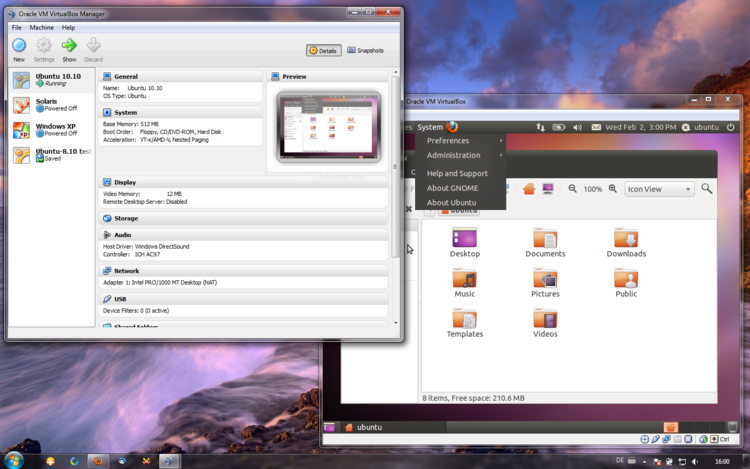
កម្មវិធីសម្រាប់ដំឡើងម៉ាស៊ីនសិប្បនិមិត្តមានដូចជា៖ VirtualBox, VMware ជាដើម។ តែខ្ញុំសូមលើកយក VirtualBox មកបង្ហាញ ព្រោះវាមានទំហំតូច ហើយអាចប្រើដោយឥតគិតថ្លៃ ហើយក៏ជាកម្មវិធីកូដបើកចំហផងដែរ។ ចំណែកឯ VMware វិញមានទំហំធំ ហើយប្រសិនបើចង់ប្រើត្រូវចំណាយលុយទិញ និងជាកម្មវិធីកូដបិទជិត។
សូមទាញយកកម្មវិធីនេះនៅក្នុង៖ http://www.virtualbox.org/wiki/Downloads ហើយសូមដំឡើងវា។ VirtualBox ជាកម្មវិធីដែលអាចដំណើរការបានគ្រប់ប្រព័ន្ធប្រតិបត្តិការកុំព្យូទ័រ ដូចជា Linux, Windows, និង Mac OS។ ខាងក្រោមនេះគឺជារបៀបដំឡើងម៉ាស៊ីនសិប្បនិមិត្តនៅក្នុង VirtualBox កំណែ 3.2។ តែប្រសិនបើអ្នកប្រើ4.0 ក៏មិនអីដែរ ព្រោះវាស្រដៀងគ្នាទេ។ កម្មវិធីនេះក៏មានជាភាសាខ្មែរផងដែរ។ តែពុំពេញលេញ និង ត្រឹមត្រូវអស់នោះទេ។


ការដំឡើងប្រហែលជាស្មុគស្មាញបន្តិចប្រសិនបើអ្នកមិនសូវជាពូកែកុំព្យូទ័រនោះទេ។ តែខ្ញុំនឹងព្យាយាមពន្យល់ឲ្យបានក្បោះក្បាយ តាមដំណាក់កាលនិមួយៗ។ ហើយខ្ញុំក៏សង្ឃឹមថា អ្នកនឹងរីករាយជាមួយនឹងអត្ថបទមួយនេះផងដែរ។
១. ជាដំបូងសូមបើកកម្មវិធីឡើង

២. សូមចុចលើប៊ូតុង New ដើម្បីបង្កើតនូវម៉ាស៊ីនសិប្បនិមិត្តថ្មី

៣. វានឹងបង្ហាញផ្ទាំងមួយមក បន្ទាប់មកសូមចុច Next

៤. នៅត្រង់នេះ គឺជាកន្លែងឲ្យយើងរើសនូវឈ្មោះប្រព័ន្ធប្រតិបត្តិការ ដែលយើងនឹងដំឡើង។ ឧទាហរណ៍៖ ខ្ញុំរើសយក Ubuntu

៥. នេះជាដំណាក់កាលដែលយើងរើសអង្គចងចាំ (RAM) ឲ្យវា។ យើងគួរណាតែរើសយកសមល្មម និងលៃយ៉ាងណាកុំឲ្យវាធំជាង អង្គចងចាំ ម៉ាស៊ីនពិតរបស់យើង។

៦. នេះជាដំណាក់កាលបង្កើតថាសរឹងសិប្បនិមិត្ត។ វាមានជម្រើសចំនួនពីរគឺ៖
- Create new hard disk សម្រាប់បង្កើតនូវថាសរឹងសិប្បនិមិត្តថ្មីមួយ
- Use existing hard disk សម្រាប់ប្រើថាសរឹងសិប្បនិមិត្តដែលមានស្រាប់
ខ្ញុំនឹងរើសយកជម្រើសទី១

៧. នេះគឺជាផ្ទាំងដើម្បីបង្កើតថាសរឹងសិប្បនិមិត្តថ្មីមួយ សូមចុច Next ដើម្បីចាប់ផ្ដើមបង្កើត

៨. នៅទីនេះមានជម្រើសពីរសម្រាប់ឲ្យអ្នករើស៖
- Dynamically expanding storage ជាប្រភេទថាសរឹងសិប្បនិមិត្ត ដែលកើនទំហំតាមអ្វីដែលយើងដំឡើង។ ឧទាហរណ៍ថា ប្រសិនបើយើងកំណត់វាត្រឹម៨ជីកាបៃនោះ ហើយប្រព័ន្ធដែលយើងដំឡើងរួចមានទំហំ២ជីកាបៃ ពេលនោះឯកសារថាសរឹងសិប្បនិមិត្ត នឹងមានទំហំត្រឹមតែ ២ជីកាបៃប៉ុណ្ណោះ។ ប្រសិនបើយើងដំឡើងកម្មវិធីអ្វីមួយនៅក្នុងម៉ាស៊ីនសិប្បនិមិត្តនោះទំហំ១ជីកាបៃទៀត ឯកសារថាសរឹងនោះ វានឹងកើនឡើង១ជីកាបៃថែមទៀត ដូច្នេះវាមានទំហំ៣ជីកាបៃហើយ។ តែវាមិនអាចកើនឡើងដោយឥតដែនកំណត់ទេ គឺវាកើនឡើងរហូតដល់ចំណុចកំណត់របស់យើង។
- Fixed-size storage ជាប្រភេទថាសរឹងសិប្បនិមិត្តនឹងថ្កល់ ហើយទំហំរបស់វាមិនប្រែប្រួលតាមការដំឡើងនោះទេ។ ប្រសិនបើអ្នករើសវា ហើយកំណត់ទំហំវាចំនួន៨ជីកាបៃនោះ វានឹងបង្កើតឯកសារថាសរឹងសិប្បនិមិត្តមួយ ដែលទំហំ៨ជីកាបៃតែម្ដង។
ខ្ញុំនឹងធ្វើការជ្រើសយកជម្រើសទី១ ព្រោះវាចំណេញទំហំប្រើប្រាស់

៩. រើសទីតាំងផ្ទុកឯកសារសិប្បនិមិត្ត និង កំណត់ទំហំប្រើប្រាស់របស់វា

១០. លទ្ធផលនៃការបង្កើតថាសរឹងសប្បនិមិត្ត សូមចុច Next

១១. នេះជាលទ្ធផលនៃការបង្កើតម៉ាស៊ីនសិប្បនិមិត្ត

១២. នេះគឺជាផ្ទាំងកម្មវិធី ពេលដែលយើងបានបង្កើតម៉ាស៊ីនសិប្បនិមិត្តរួច

១៣. សូមចុចលើម៉ាស៊ីនសិប្បនិមិត្ត Ubuntu បន្ទាប់មកចុចលើប៊ូតុង Start នៅផ្នែកខាងលើ

១៤. នេះគឺជាផ្ទាំងពេលចាប់ផ្ដើមដំណើរការម៉ាស៊ីនសិប្បនិមិត្ត ចុច Next ដើម្បីចាប់ផ្ដើម

១៥. នេះជាផ្ទាំងដែលតម្រូវឲ្យយើងរើសយកឯកសារ .iso សូមចុចលើរូបសឺមីតូចមួយនោះ

១៦. សូមចុច Add ដើម្បីបន្ថែមឯកសារ *.iso របស់អ្នក។ ក្រោយពីបន្ថែមរួច សូមចុចលើឯកសារនោះ ហើយចុចលើប៊ូតុង Select

១៧. នៅពេលនេះ ការដំឡើងម៉ាស៊ីនសិប្បនិមិត្តបានដំណើរការហើយ សូមរីករាយជាមួយការប្រើម៉ាស៊ីនសិប្បនិមិត្តនេះ ក្នុងគោលបំណងសាកល្បងប្រើឲ្យស្គាល់នូវលក្ខណៈពិសេសរបស់ប្រព័ន្ធប្រតិបត្តិការដែលដំឡើងក្នុងវា ឬ ចង់សាកប្រើកម្មវិធីរបស់ប្រព័ន្ធប្រតិបត្តិការដែលយើងដំឡើងក្នុងម៉ាស៊ីនសិប្បនិមិត្តនោះ។

១៨. ក្រោយពេលដំឡើងប្រព័ន្ធប្រតិប្តត្តិការក្នុងម៉ាស៊ីនសិប្បនិមិត្តហើយ សូមចុចលើពាក្យ Device នៅក្នុងរបារម៉ឺនុយខាងលើ ហើយរើសដូចខាងក្រោម (រើសយកជម្រើសដែលមានឈ្មោះ Host Drive ពីមុខ)

នៅពេលនេះ លោកអ្នកអាចដំឡើងប្រព័ន្ធប្រតិបត្តការផ្សេងៗទៀតនៅក្នុងម៉ាស៊ីនសិប្បនិមិត្តនេះហើយ។ សូមរីករាយជាមួយនឹងកម្មវិធីមួយនេះ។

Comments
249 responses to “របៀបប្រើប្រាស់ VirtualBox ដើម្បីបង្កើតម៉ាស៊ីនសិប្បនិមិត្ត”