
ប្រសិនបើអ្នកគិតថា អ្នកពេញចិត្តនិងទម្លាប់ប្រើ Firefox 3 ជាងនោះ មិនបាច់លុប Firefox4 ចោលទេ។ គ្រាន់តែអនុវត្តតាមខាងក្រោមនេះ អ្នកនឹងទទួលបានរូបរាង FF3 សម្រាប់ FF4 របស់អ្នកហើយ។ សូមអនុវត្តតាមលំនាំខាងក្រោម៖
ចំណុចចាប់ផ្ដើម៖
- ផ្លាស់ប្ដូរទីតាំងរបារ URL ទៅនៅពីលើ បន្ទះផ្ទាំង (Tab)
- យកមកវិញនូវរបារម៉ឺនុយ
- យកមកវិញនូវបន្ទះកំណត់ចំណាំ (Bookmark)
- រៀបចំឡើងវិញនូវបន្ទះអាសយដ្ឋាន
- យកមកវិញនូវរបារ កម្មវិធីបន្ថែម/ស្ថានភាព
កំណត់សណ្ឋានផ្នែកខាងលើ
ដំបូងត្រូវផ្លាស់ប្ដូរទីតាំងរបារ URL ទៅនៅពីលើបន្ទះផ្ទាំង និង បើកដំណើរការឡើងវិញនូវរបារម៉ឺនុយ។

ផ្លាស់ប្ដូររបារ URL ទៅលើ
ដោយគ្រាន់តែដោះជម្រើស Tabs on Top ចេញជាការស្រេច

យកមកវិញនូវរបារម៉ឺនុយ
សូមចុចជ្រើសរើសយក Menu Bar

យកមកវិញនូវ របារកត់ចំណាំ
សូមចុចជ្រើសយក Bookmarks Toolbar

យកមកវិញនូវ របារកម្មវិធីបន្ថែម/ស្ថានភាព
សូមចុចជ្រើសយក Add-on Bar

រៀបចំបន្ទះអាសយដ្ឋានឡើងវិញ
សូមចុចជ្រើសយក Customize…

យើងមិនត្រូវការបន្ថែមប៊ូតុងផ្សេងៗទៀតនោះទេ គឺគ្រាន់តែអូសទាញប៊ូតុង Home, Refresh, Stop ទៅដាក់នៅខាងដើមវិញ ដែលជាទីតាំងចាស់នៅក្នុង FF3។

បន្ទាប់ពីផ្លាស់ប្ដូររួចហើយ សូមចុចលើប៊ូតុង Done ។
កំណត់សណ្ឋានផ្នែកខាងក្រោម
ក្រោយពី បើកដំណើរការរបារ កម្មវិធីបន្ថែម/ស្ថានភាព រួចមក វាមិនទាន់បានដំណើរការដូចទៅនឹង FF3 នោះទេ។ ឧទាហរណ៍ពេលយើងដាក់ចង្អុលលើតំណភ្ជាប់ណាមួយ វានឹងត្រូវបានបង្ហាញនៅក្នុងបន្ទះលេចឡើងមួយ (popup) ហើយមិនបានបង្ហាញក្នុងរបារ កម្មវិធីបន្ថែម/ស្ថានភាព នោះទេ។ ដូច្នេះយើងត្រូវប្រើកម្មវិធីបន្ថែមមួយឈ្មោះ Status-4-Evar ដែលអាចទាញយកបានតាមរយៈទំព័រដំឡើង កម្មវិធីបន្ថែម ឬទាញយកតាមនេះ៖ https://addons.mozilla.org/en-us/firefox/addon/status-4-evar/ ។
ក្រោយពីដំឡើងរួច សូមចុចលើ Tools -> Add-ons ហើយចុចលើរូបពណ៌ខៀវមួយ។ បន្ទាប់មកទៀតសូមចុចលើកម្មវិធី Status-4-Evar ហើយចុចលើប៊ូតុង Option។

ពេលនោះផ្ទាំងកំណត់បានលេចឡើងមកហើយ សូមចុចលើផ្ទាំង Progress ហើយដោះជម្រើស Show progress in the location bar ចេញ។

បន្ទាប់ពីនេះ សូមចុចលើផ្តាំង Download ហើយរើសយក Both នៅក្នុងជម្រើស Download status button text ។

បន្ទាប់មកសូមចុច Ok ដើម្បីអនុវត្តជម្រើសរបស់អ្នក។
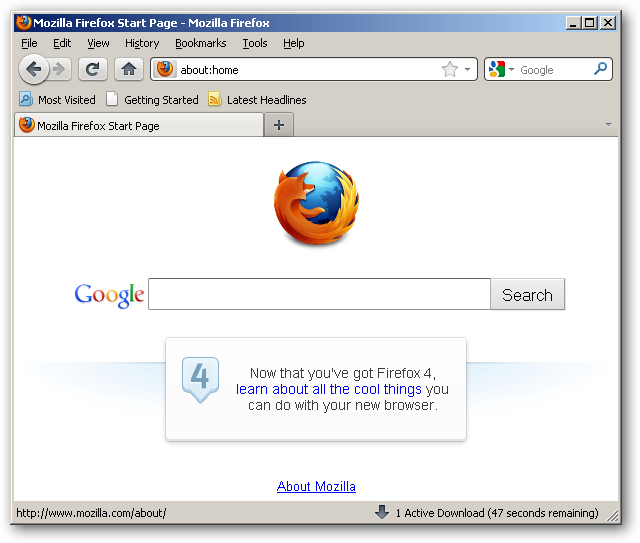
លទ្ធផលគឺបង្ហាញដូចខាងក្រោមនេះ៖
សូមរីករាយជាមួយនឹងអត្ថបទនេះ!
ដកស្រង់ចេញពី៖ http://www.howtogeek.com/58035/how-to-make-firefox-4-look-like-firefox-3/

Comments
5 responses to “របៀបធ្វើឲ្យ Firefox4 មានរូបរាងដូច Firefox3”