
បណ្ណសាររបស់គេហទំព័រ
ចាប់ពីឆ្នាំ 2011 ដល់ 2013
អត្ថបទដែលបានផ្សាយមានចំនួន 613
-
(106)
-
(2)
-
(51)
-
(307)
-
(93)
-
(25)
-
(8)
-
(117)
-
File Repair គឺជា កម្មវិធីជាលក្ខណៈ Utility ដែលសម្រាប់ជួសជុលឯកសារដែលខូច ។ រាល់ឯកសារដែលខូច ឬក៏ត្រូវបានមេរោគបំផ្លាញលោកអ្នកអាចប្រើប្រាស់កម្មវិធីនេះបាន ។ នៅពេលលោកអ្នកប្រើប្រាស់កម្មវិធីនេះ លោកអ្នកលែងបារម្ភពីឯកសារដែលខូចទៀតហើយ ។ ខាងក្រោមនេះជារូបរាងនៃ File Repair File Repair អាចជួសជុលប្រភេទឯកសារដូចខាងក្រោម៖ Word documents (.doc, .docx, .docm, .rtf) Excel spreadsheets (.xls, .xla, .xlsx) Zip or RAR archives (.zip, .rar) videos (.avi, .mp4, .mov,…
-

ដំឡើង Java នៅក្នុង Ubuntu 11.04
Java គឺជាភាសាកុំព្យូទ័រ (Programming Language) ដែលអភិវឌ្ឍន៍ដោយក្រុមហ៊ុន Sun Microsystems ហើយចាប់បង្កើតឡើងនៅក្នុងឆ្នាំ ១៩៩៥ ។ ភាសា Java អាចដំណើរការបានគ្រប់ប្រព័ន្ធប្រតិបត្តិការ ដូចជា Windows, Mac OS, និង Linux ។ ភាសា Java ត្រូវបានអភិវឌ្ឍន៍ចេញពី ភាសា C និង C++ ដែលផ្តោតទៅលើលក្ខណៈ Object Oriented Programming ផងដែរ។ បើសិនជាលោកអ្នកចង់ដំឡើង Java នៅក្នុង Ubuntu 11.04 នោះ ។ លោកអ្នកដំឡើងត្រូវបន្ថែម Personal…
-
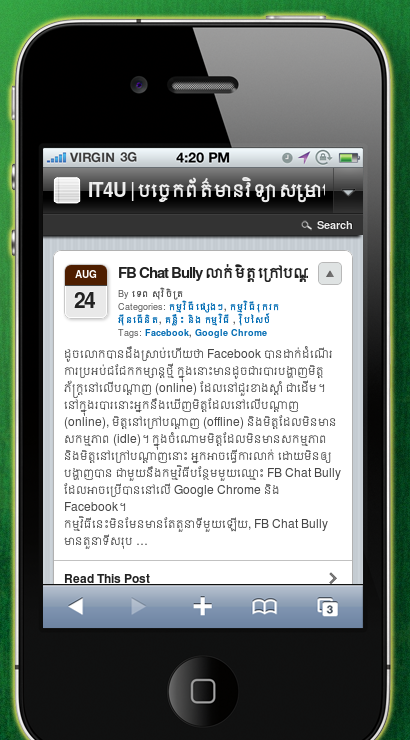
Mobilizer កម្មវិធីមើលស្ថានភាពគេហទំព័ររបស់អ្នកក្នុងទូរស័ព្ទ
ជាទូទៅនៅពេលដែលយើងស្ថាបនាគេហទំព័រអ្វីមួយ ភាគច្រើនយើងធ្វើឡើងនៅក្នុងកុំព្យូទ័រ។ តែអ្នកមិនដឹងទេថា បើអ្នកបើកគេហទំព័ររបស់អ្នកនៅក្នុងទូរស័ព្ទវិញ តើនឹងមានរូបរាងដូចម្ដេចទៅវិញ? អ្នកនឹងពិបាកស្វែងរកទូរស័ព្ទមកសាកល្បងដូចជា iPhone, HTC ជាដើម។ តែពេលនេះអ្នកអាចប្រើកម្មវិធី Mobilizer សម្រាប់បើកមើលស្ថានភាពគេហទំព័ររបស់អ្នក នៅក្នុងទូរស័ព្ទបានចំនួន ៤ ប្រភេទ មានដូចជា៖ Palm Pre HTC Evo Blackberry Storm iPhone 4 អ្នកអាចបើកមើលគេហទំព័ររបស់អ្នក ក្នុងប្រភេទទូរស័ព្ទផ្សេងៗគ្នាក្នុងពេលតែមួយក៏បាន ដោយមិនមានបញ្ហា។ លក្ខណៈពិសេស កម្មវិធីនេះត្រូវបានស្ថាបនាឡើងដោយផ្អែកលើប្រព័ន្ធកម្មវិធី Adobe Air, ដូច្នេះអ្នកត្រូវប្រាកដថាបានដំឡើង Adobe Air ក្នុងកុំព្យូទ័ររបស់អ្នករួចហើយ ទើបអាចដំឡើងកម្មវិធីនេះ។ ដោយសារតែកម្មវិធី Mobilizer ផ្អែកលើប្រព័ន្ធកម្មវិធី Adobe…
-
ដាក់ឯកសារសម្លេង និងវីដេអូពី Youtube ទៅលើប្លក់ WordPress របស់អ្នក
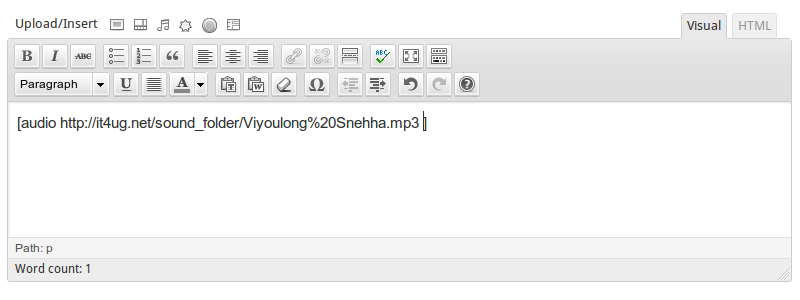
ជាទូទៅអ្នកប្រើប្រាស់ប្លក់ WordPress គាត់មិនបានចាប់អារម្មណ៍ប៉ុន្មានទេ អំពីការដាក់វីដេអូ (ពី Youtube) និងដាក់ឯកសារសម្លេងទៅក្នុងអត្ថបទប្រកាសន៍របស់គាត់ ហើយពេលគាត់ចង់ដាក់ក៏ប៉ុន្តែមិនដឹងអំពីរបៀបដាក់សោះ។ ដូច្នេះដើម្បីឲ្យមានភាពងាយស្រួល សម្រាប់អ្នកប្រើប្រាស់ប្លក់ WordPress ខ្ញុំសូមនាំជូននូវរបៀបដាក់ឯកសារសម្លេង (mp3) និងវីដេអូពី Youtube ទៅដាក់នៅក្នុងអត្ថបទប្រកាសន៍ប្លក់ WordPress របស់អ្នក។ ការដាក់ជាឯកសារចម្រៀង និងវីដេអូ អាចជួយឲ្យអ្នកងាយស្រួលដល់អ្នកអានប្លក់របស់អ្នក មិនបាច់ចូលទៅកន្លែងផ្សេង ដូចជាពេលអត្ថបទអ្នកស្ដីអំពីចម្រៀង តែអ្នកមិនដឹងថាដាក់ចម្រៀង ឬ វីដេអូពី Youtube បែបណា មានតែដាក់តំណឲ្យទៅកាន់ទំព័រផ្សេងប៉ុណ្ណោះ។ តែបើអ្នកអានលំនាំខាងក្រោមនេះហើយ អ្នកនឹងអាចដាក់ឯកសារចម្រៀង និងវីដេអូពី Youtube បានភ្លាមៗនៅក្នុងអត្ថបទប្រកាសន៍ WordPress របស់អ្នក។ ១. ដាក់ឯកសារសម្លេង ដើម្បីដាក់ឯកសារសម្លេង ទៅក្នុងអត្ថបទរបស់អ្នក…
-
រូបក្រាហ្វិក៖ ភាពរីកចម្រើននៃ Text Messaging
ការផ្ញើសារ (Text Messaging) គឺជា មធ្យោបាយទំនាក់ទំនងមួយ នៅក្នុងចំណោមមធ្យោបាយទំនាក់ទំនងជាច្រើននៅក្នុងពិភពលោក ។ ការផ្ញើសារ ភាគច្រើនប្រើប្រាស់ក្នុងទូរស័ព្ទ ។ ខាងក្រោមនេះគឺជា ភាពរីកចម្រើននៃ Text Messaging [ប្រភពព័ត៌មាន៖ mashable]
-
តោះ! រៀនបង្កើតពុម្ពរូបរាង (Theme) សម្រាប់ Google Chrome ជាមួយគ្នា
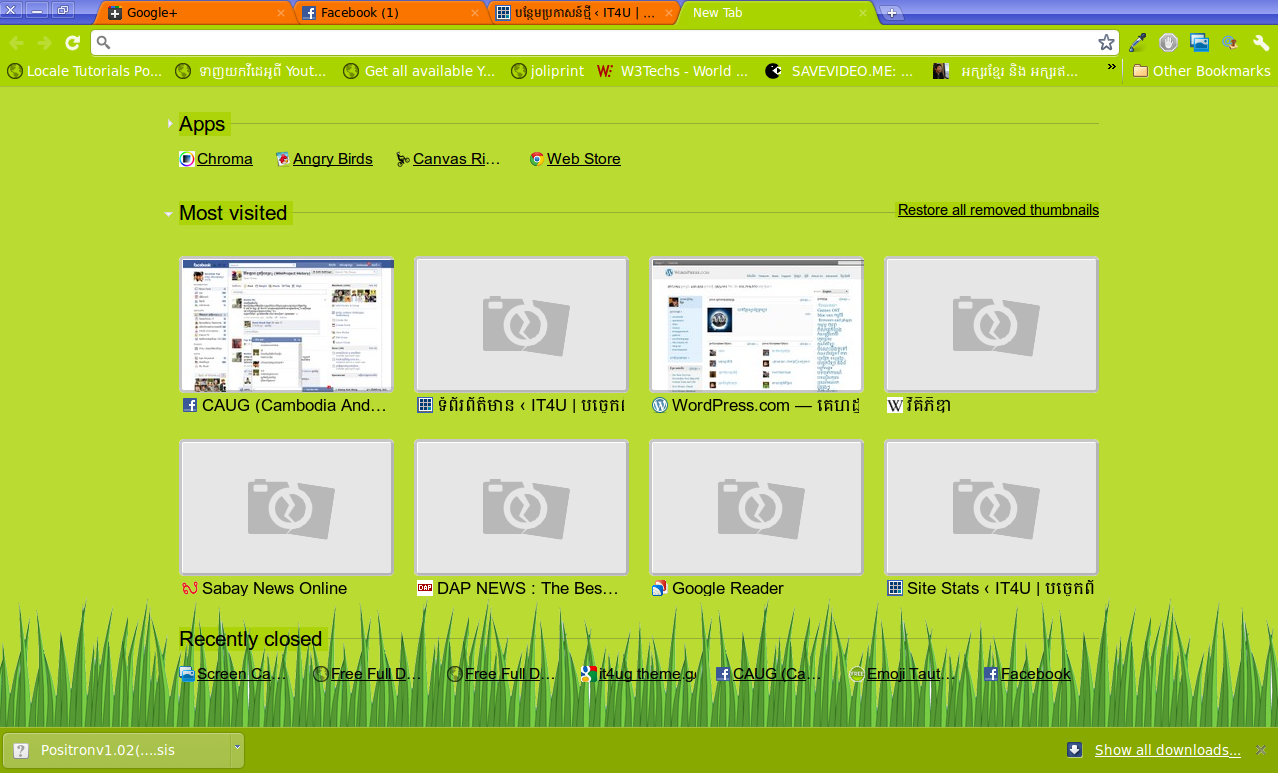
Google Chrome គឺជាកម្មវិធីបើកគេហទំព័រដែលទទួលបានការប្រើប្រាស់ច្រើនដែរ។ ដោយសារកម្មវិធីនេះអាចបើកគេហទំព័របានលឿន, សម្បូណ៌កម្មវិធីបន្ថែម, និងមានពុម្ពរូបរាងស្អាតៗ។ ម្យ៉ាងវិញទៀតខ្លួនយើងដែលជាអ្នកប្រើផ្ទាល់ ក៏អាចបង្កើតកម្មវិធីបន្ថែម និងពុម្ពរូបរាងដោយខ្លួនឯងបានដែរ ដោយគ្រាន់តែស្វែងយល់បន្ថែមទៅលើ API របស់ Google Chrome។ ហើយឯកសារនេះខ្ញុំបានរៀបចំឡើងស្ដីអំពីរបៀបបង្កើត ពុម្ពរូបរាង របស់ Google Chrome ក៏ប៉ុន្តែមិនបានលម្អិតខ្លាំងនោះឡើយ តែសង្ឃឹមថាអាចបង្កើតពុម្ពរូបរាងបាន។ តាមរយៈតំណទាញយកខាងក្រោមនេះ ខ្ញុំបានភ្ជាប់មកជាមួយនូវឯកសារដើមនៃពុម្ពរូបរាងរបស់ខ្ញុំ ដែលបានដាក់ឈ្មោះថា “៣ ពណ៌”។ ក្នុងនោះក៏មានជាឯកសារនៃពុម្ពរូបរាង “៣ ពណ៌” សម្រាប់ដំឡើងក្នុង Google Chrome របស់អ្នកដែរ។ ឯកសារពុម្ពរូបរាងរបស់ Google Chrome គឺ .crx ។ ទាញយកអត្ថបទអំពីការបង្កើតពុម្ពរូបរាង…
-
អំពីអ៊ីនធ័រណិតក្នុងសារព័ត៌មាន MTV កាលពីឆ្នាំ ១៩៩៥
[youtube http://www.youtube.com/watch?v=FmboEjwJwFU ] វីដេអូនេះហាក់បីដូចជាចាស់បន្តិចហើយ ក៏ប៉ុន្តែអាចបង្ហាញឲ្យយើងឃើញពីភាពរីកចម្រើននៃអ៊ីនធ័រណិតកាលពីអតីតកាល ហើយប្រៀបធៀបនឹងបច្ចុប្បន្នកាល។ យើងនឹងឃើញថា កាលពីមុនមានត្រឹមប៉ុណ្ណោះគឺអស្ចារ្យហើយ, ហើយសម័យនេះយើងមានប៉ុណ្ណឹងក៏អស្ចារ្យណាស់ទៅហើយដែរ, ចុះទម្រាំទៅថ្ងៃមុខ មានអ្វីដែលអស្ចារ្យទៅទៀត? 🙂 វីដេអូខាងលើត្រូវបានផលិតដោយសារព័ត៌មាន MTV កាលពីឆ្នាំ ១៩៩៥ ហើយបានសម្ភាសជនល្បីល្បាញមួយចំនួនអំពីចំណាប់អារម្មណ៍របស់ពួកគេ។ ហើយម្យ៉ាងវិញទៀត ក៏បានបង្ហាញពីវបត្តិអ៊ីនធ័រណិតជាដើម ដូចជាមានការវាយប្រហារពី Hakcer។ បើអ្នកចង់ដឹងច្បាស់បន្ថែមនោះ សូមអញ្ជើញទស្សនាវីដេអូខាងលើនេះ។ 🙂 [ប្រភពព័ត៌មាន៖ How-To Geek]
-
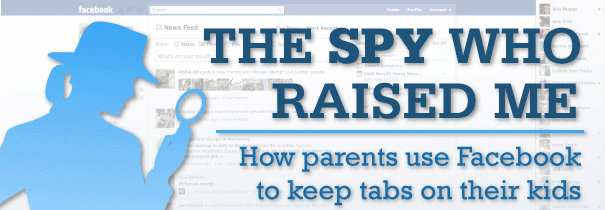
រូបក្រាហ្វិក៖ ឪពុកម្ដាយ និង Facebook
[ប្រភពដើម៖ Daily Infographic]
-

គ្រប់គ្រង iPod ជាមួយ YamiPod
លោកអ្នកពិតជាស្គាល់នូវឧបករណ៍ចាក់ចម្រៀងដែលមានរូបរាងតូចគឺ iPod ។ iPod ជាឧបករណ៍ចាក់ចម្រៀងចល័តដែលមានរាងតូចស្អាត ដែលបង្កើតឡើងក្រុមហ៊ុន Apple ។ បើសិនជាលោកអ្នកចង់គ្រប់គ្រង iPod លោកអ្នកអាចប្រើប្រាស់កម្មវិធី YamiPod ។ YamiPod គឺជាកម្មវិធីផ្តល់ដោយឥតគិតថ្លៃដែលប្រើសម្រាប់គ្រប់គ្រង iPod នៅក្នុងប្រព័ន្ធប្រតិបត្តិការ Mac OSX, Windows និង Linux ។ វាដំណើរការដោយផ្ទាល់ពី iPod ដោយពុំចាំចាំបាច់ធ្វើការដំឡើង។ ព័ត៌មានលម្អិតសូមចូលទៅកាន់ http://www.yamipod.com
-

Gravatar ជាអវតារដែលត្រូវបានគេទទួលស្គាល់ជុំវិញពិភពលោក
អវតារ (Avatar) នៅក្នុងវិស័យបច្ចេកព័ត៌មានវិទ្យា (IT) មានន័យថា ជារូបសម្រាប់កំណត់អត្តសញ្ញាណរបស់នរណាម្នាក់។ តែអវតារខ្លះមិនបានដើរនៅគ្រប់គេហទំព័រឡើយ ពេលខ្លះនៅក្នុងគេហទំព័រមួយចំនួនគឺយើងប្រើរូបផ្សេង ហើយពេលយើងទៅគេហទំព័រមួយទៀតស្រាប់តែគេឲ្យដាក់រូបផ្សេង។ តែតាមគំនិតនៃអ្នកប្រើអ៊ីនធ័រណិតមួយចំនួនធំ គឺចង់ឲ្យមានរូបមួយ ដូចៗគ្នាទាំងអស់ ហើយបង្ហាញគ្រប់ទីកន្លែង។ ដូច្នោះហើយទើបសាជីវកម្ម Automattic បានបង្កើតនូវសេវាកម្មមួយឈ្មោះថា Gravatar ដែលត្រូវបានដាក់ឲ្យប្រើ និងដំណើរការគ្រប់ទីកន្លែងក្នុងអ៊ីនធ័រណិតទូទាំងពិភពលោក។ ក្រាវតារ ឬ Gravatar បានជួយសម្រួលដល់អ្នកទាំងអស់គ្នា ក្នុងការកំណត់អត្តសញ្ញាណខ្លួនអ្នក ដោយភ្ជាប់ជារូបភាពមួយដែលដើរតាមអ៊ីមែលរបស់អ្នក ហើយនឹងបង្ហាញ នៅពេលដែលអ្នកធ្វើការដាក់មតិនៅក្នុងគេហទំព័រណាមួយ ឬក៏ដាក់យោបល់អ្វីទៅលើវេទិកាវ៉ិបណាមួយនោះ ក្រាវតារនឹងបង្ហាញអវតាររបស់អ្នក នៅក្បែរឈ្មោះរបស់អ្នកជាក់ជាមិនខាន។ ឧទាហរណ៍នៅក្នុងគេហទំព័រ IT4U នេះស្រាប់, នៅក្រោមគ្រប់អត្ថបទតែងមានប្រអប់ដាក់មតិ ដូច្នេះបើអ្នកមិនទាន់មានបានកំណត់រូបរបស់អ្នក ក្នុងក្រាវតារទេ នៅពេលដាក់មតិនោះអ្នកនឹងទទួលបានរូបស្រមោលមនុស្សម្នាក់នៅក្បែរឈ្មោះអ្នក (សម្រាប់ការដាក់មតិតាម អ៊ីមែល)។ ដូច្នេះសរុបមកវិញ ក្រាវតារ…
-

រូបត្លុក៖ តួអង្គនៅក្នុងហ្គេម Angry Bird
លោកអ្នកពិតជាស្គាល់ហ្គេមកម្សាន្ត Angry Bird ដែលទទួលប្រជាប្រិយភាពយ៉ាងច្រើនពីសំណាក់អ្នកចូលចិត្តលេងហ្គេម ។ ខាងក្រោមនេះជារូបភាពតួអង្គនៅក្នុងហ្គេម Angry Bird។[ប្រភពព័ត៌មាន៖ neatorama]
-
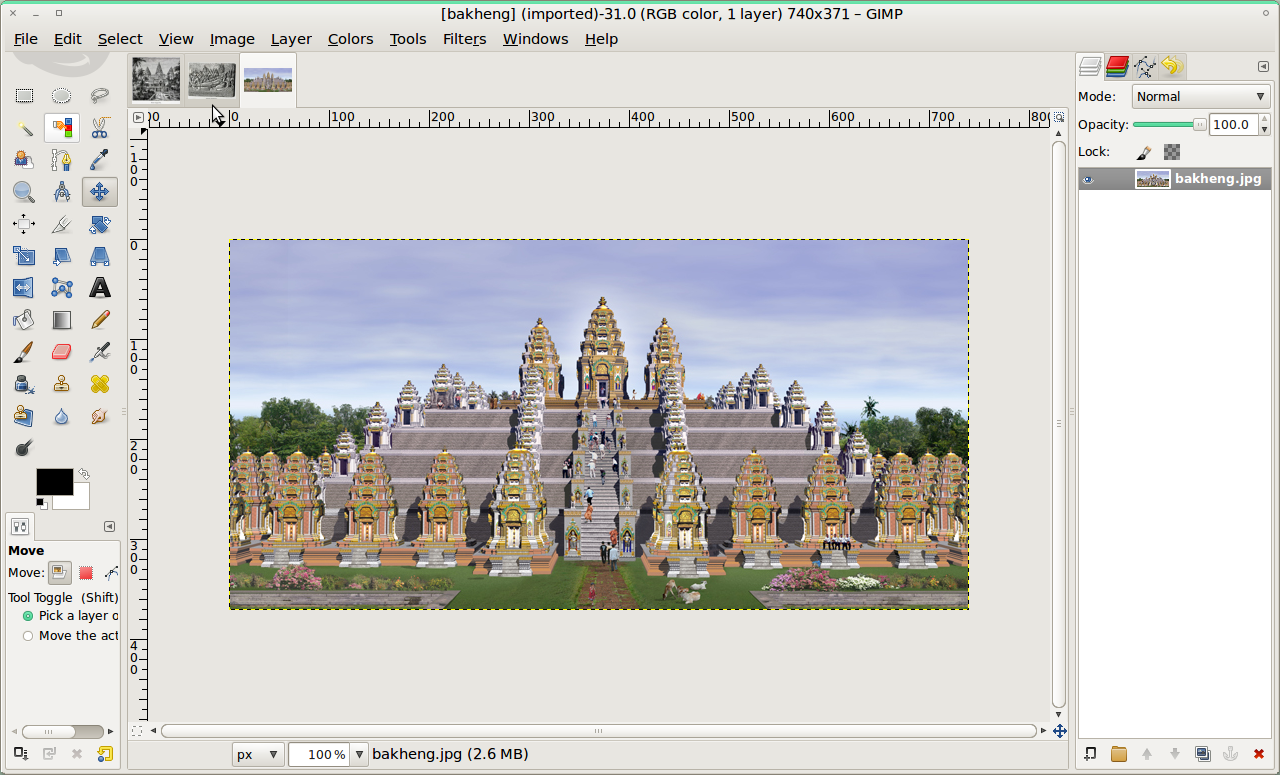
Gimp ចេញកំណែថ្មី អាចឲ្យប្រអប់ឧបករណ៍ និងផ្ទាំងបង្ហាញរូប ស្ថិតនៅជាប់គ្នា
នាពេលថ្មីៗនេះ Gimp បានផ្សាយចេញកំណែមិនស្ថិតស្ថេរ (unstable) ២.៧.៣ ដែលមានបញ្ចូលនៅលក្ខណៈពិសេសជាច្រើនដូចជា៖ ក្រុមស្រទាប់ (Layer Group) ចាក់សោរការពារស្រទាប់ ពុំឲ្យមានការកែប្រែ ធ្វើឲ្យប្រអប់ឧបករណ៍ (Tools box) និងផ្ទាំងបង្ហាញរូប ស្ថិតនៅជាប់គ្នា ដោយមិននៅដាច់ពីគ្នាដូចមុនទៀតឡើយ។ ដើម្បីបើកលក្ខណៈពិសេសនេះគ្រាន់តែចុចលើ Windows -> Single-Window Mode ការគ្រប់សម័យវេលា (Session Management) អភិវឌ្ឍបន្ថែមលើការកែសម្រួលការវាយអក្សរ និងលក្ខណៈពិសេសជាច្រើនផ្សេងទៀត បើអ្នកចង់ដឹងបន្ថែមនូវការកែប្រែនានាតាំងពីកំណែ ២.៧.២ សូមអាននៅ៖ http://developer.gimp.org/NEWS លក្ខណៈពិសេសមួយដែលគួរឲ្យចាប់អារម្មណ៍ជាងគេគឺ នៅត្រង់ចំណុចទី៣។ កាលពីមុនប្រអប់ឧបករណ៍ និងផ្ទាំងរូបភាព នៅដាច់ពីគ្នា មិននៅជាប់គ្នាដូច Photoshop អ្វីឡើយ។ តែនៅក្នុងកំណែក្រោយៗនេះ Gimp…
-
សុខភាពភ្នែក! វិធីការពារភ្នែកពេលប្រើប្រាស់កំព្យូទ័រច្រើន
ពិតណាស់ ប្រសិនបើអ្នកប្រើប្រាស់កំព្យូទ័រច្រើនម៉ោង និងអាចធ្វើអោយអ្នកងាយរងគ្រោះ នឹងបញ្ហាភ្នែកប្រសិនបើអ្នកមិនមាន វិធីការពារផ្សេងៗ។ ខាងក្រោមនេះជាវិធីយ៉ាងងាយដែលអាចជួយ កំណត់ពន្លឺអេក្រង់កំព្យូទ័រតាមតំបន់ដែលអ្នករស់នៅ ជាមួយ f.lux ៖ បន្ទាប់ពីអ្នកទាញយក រួចមកសូមដំឡើងកម្មវិធីនោះ បន្ទាប់មកវានិងចាប់ផ្ដើម ដំណើរកម្មវិធីនោះតាមពេលវេលា យប់ឬថ្ងៃ យើងតាមផ្ដើមធ្វើការកំណត់តំបន់ សូមចុចលើ ប៊ូតុង Locate សួមវាយនៅទីតាំងរបស់អ្នកដើម្បីអោយកម្មវិធីនោះវានឹងកំណត់ជាស្វ័យប្រវត្តិ ពីតំបន់របស់អ្នក និងម៉ោង សូមចម្លងលេខក្នុងប្រអប់នោះចូលទីក្នុងប្រអប់ខាងក្រោម ៖ នោះវានិងកំណត់ពន្លឺដោយស្វ័យប្រវត្តិ ទៅតាមតំបន់អ្នករស់នៅ បានត្រឹមត្រូវ។ កម្មវិធីនេះដំណើរគ្រប់ប្រព័ន្ធប្រតិបត្តិការ។ [ប្រភព និងទាញយក៖ ទីនេះ ]
-
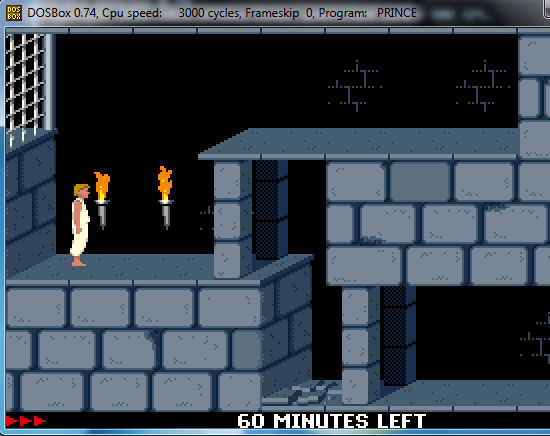
លេងហ្គេម Windows 95 ក្នុង Windows7
តើអ្នកធ្លាប់នឹកទៅដល់កាលពីជាង១០ឆ្នាំមុន ពេលប្រើ Windows 95 ដែរឬទេ? កាលនោះហ្គេម DOS មួយចំនួនពិតជាមានប្រជាប្រិយភាពណាស់ ដូចជា៖ Pacman, Sonic, Prince of Persia ជាដើម។ តែនៅពេលនេះយើងនឹងពិបាករកហ្គេមនោះមកលេងណាស់ ព្រោះការវិវត្តចេះតែទៅមុខ បានធ្វើឲ្យប្រព័ន្ធដំណើរការហ្គេម មានភាពប្លែកគ្នាជាខ្លាំង។ តែសូមកុំបារម្ភអ្វី ព្រោះនៅពេលនេះអ្នកអាចរកមកលេងវិញបានហើយ អ្នកត្រូវមានកម្មវិធី DOS Emulator មួយដែលមានឈ្មោះថា DOSBOX។ អ្នកអាចធ្វើការទាញយកកម្មវិធីនេះបានតាមរយៈ តំណភ្ជាប់ មួយនេះ។ ម្យ៉ាងវិញ កម្មវិធីនោះទៀតសោត ក៏ជាកម្មវិធិឥតគិតប្រាក់ និងជាកម្មវិធិបើកចំហដែរ។ បើអ្នកចង់ដឹងពីរបៀបដំឡើងនោះ សូមចូលទៅកាន់ ប្លក់របស់លោក ឡាយ ឡុងឌី ដែលគាត់បានសរសេររៀបរាប់តាំងពីជំហានទី១ ដល់ជំហានចុងក្រោយ។ [ប្រភពព័ត៌មាន៖ ប្លក់លោក…
-
ដំឡើងកម្មវិធី Windows ជាច្រើននៅលើប្រព័ន្ធប្រតិបត្តិការ Linux របស់អ្នកតាមរយៈ PlayOnLinux
PlayOnLinux ជាកម្មវិធីពឹងផ្អែកលើ Wine ហើយដើរនៅលើ Linux ដែលអនុញ្ញាតឲ្យអ្នកដំឡើងកម្មវិធីមួយចំនួនដែលបានធ្វើឡើងសម្រាប់តែ Windows ឲ្យប្រើបានផងដែរនៅលើ Linux បានយ៉ាងងាយស្រួល។ កម្មវិធីណាខ្លះអាចប្រើតាម PlayOnLinux បាន? មានកម្មវិធីដែលមានប្រជាប្រិយភាពជាច្រើន ដែលអ្នកអាចធ្វើការដំឡើងបានតាមរយៈ PlayOnLinux ដូចជា៖ ហ្គេម (Counter Strike; Age Of Empire កំណែ 1, 2, និង 3; ….. ) កម្មវិធីរដ្ឋបាល (Microsoft Office ជំនាន់ ២០០០ , ២០០៣, ២០០៧, ២០១០; Adwords Editor;…
-
រូបក្រាហ្វិក៖ ប្រវត្តិរបស់បណ្តាញសង្គម
បណ្តាញសង្គម គឺជា ការប្រាស្រ័យទាក់ទងគ្នាទៅវិញទៅមកជុំវិញពិភពលោក ។ ខាងក្រោមនេះជារូបក្រាហ្វិក៖ ប្រវត្តិរបស់បណ្តាញសង្គម [nwlinux]
-
FB Chat Bully លាក់មិត្តក្រៅបណ្ដាញក្នុងប្រអប់ជជែក Facebook
ដូចលោកបានដឹងស្រាប់ហើយថា Facebook បានដាក់ដំណើរការប្រអប់ជជែកកម្សាន្តថ្មី ក្នុងនោះមានដូចជារបារបង្ហាញមិត្តភ័ក្ត្រនៅលើបណ្ដាញ (online) ដែលនៅជួរខាងស្ដាំ ជាដើម។ នៅក្នុងរបារនោះអ្នកនឹងឃើញមិត្តដែលនៅលើបណ្ដាញ (online), មិត្តនៅក្រៅបណ្ដាញ (offline) និងមិត្តដែលមិនមានសកម្មភាព (idle)។ ក្នុងចំណោមមិត្តដែលមិនមានសកម្មភាព និងមិត្តនៅក្រៅបណ្ដាញនោះ អ្នកអាចធ្វើការលាក់ ដោយមិនឲ្យបង្ហាញបាន ជាមួយនឹងកម្មវិធីបន្ថែមមួយឈ្មោះ FB Chat Bully ដែលអាចប្រើបាននៅលើ Google Chrome និង Facebook។ កម្មវិធីនេះមិនមែនមានតែតួនាទីមួយឡើយ, FB Chat Bully មានតួនាទីសរុប ៦៖ បិទ (minimize) របារជជែក នៅពេលផ្ទុកទំព័រ (load page) លាក់ប្រអប់ជជែក ដែលស្ថិតនៅខាងឆ្វេង…
-

ដំឡើង Gnome3 នៅក្នុង Ubuntu 11.04
ជាមួយនឹង Ubuntu 11.04 បានបញ្ចូល Unity គឺជា Desktop Environment ថ្មីមួយដែលត្រូវបានអភិវឌ្ឍឡើងដោយ Canonical ។ Unity មានរូបរាងស្រស់ស្អាត និងទាក់ទាញសម្រាប់អ្នកប្រើប្រាស់ Ubuntu ។ លោកអ្នកក៏ដំឡើង Gnome កំណែទី ៣ នៅក្នុង Ubunut 11.04 ដោយដំឡើងតាម PPA ។ បើសិនលោកអ្នកចង់ស្វែងយល់ពី Desktop Environment ចុចទីនេះ ។ ខាងក្រោមនេះជារូបភាពរបស់ Gnome 3 នៅក្នុង Ubuntu 11.04 Natty Narwhal ដោយប្រើ PPA របៀបដំឡើង Gnome3 នៅក្នុង Ubuntu…
-
Google ដាក់សាកល្បងទំព័រភ្ជាប់ចូលថ្មីសម្រាប់ Gmail និង គណនី Google
ចាប់តាំងពី Google ដាក់ឲ្យប្រើប្រាស់ និងផ្សព្វផ្សាយអំពី Google+ មកនោះ មានការផ្លាស់ប្ដូររូបរាងជាច្រើន ជាពិសេសលើសេវាកម្ម Google ដែលមានប្រជាប្រិយភាពមួយចំនួនដូចជា Web Search, Image Search, Gmail Theme ជាដើម។ ហើយនៅពេលនេះ Google កំពុងតែនិងសាកល្បងដាក់ឲ្យប្រើប្រាស់នូវទំព័រភ្ជាប់ចូល (login) Gmail និងគណនី Google ថ្មីរបស់ខ្លួន ដែលកាន់តែមានភាពស្រស់ស្អាត បើប្រៀបទៅនឹងរូបរាងចាស់។ ខាងក្រោមនេះគឺជារូបរាងថ្មីនៃទំព័រភ្ជាប់ចូលរបស់គណនី Google និង Gmail អ្នកអាចធ្វើការសាកល្បងបានដោយចូលទៅតាមតំណខាងក្រោម៖ https://www.google.com/accounts/OptInToNewSignInUI ហើយអ្នកក៏អាចត្រឡប់មកប្រើរូបរាងចាស់បានវិញដែរ ដោយចូលទៅតាមតំណខាងក្រោម៖ https://www.google.com/accounts/OptInToNewSignInUI?optout=1 [ប្រភពព័ត៌មាន៖ Digitizor.com]
-
អីយ៉ា! ងាយស្រួលជាមួយការកែរូបភាពសខ្មៅ
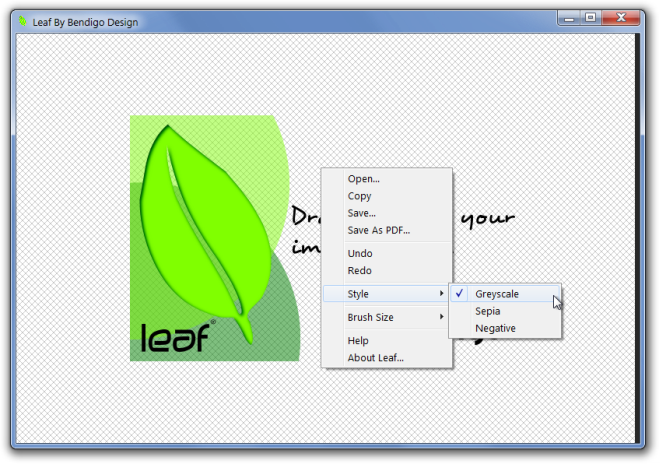
ពិតជាងាយស្រួលណាស់ ជាមួយអ្នកជំនាញកែរូបភាព Leaf វា មានសមត្ថភាព បន្ថែមពណ៌ យ៉ាងស្រស់ស្អាត ហើយចំណាយពេលតិច ហើយបានមកវិញបានរូបយ៉ាងស្រស់ស្អាត ទៀតផង៖ ខាងក្រោមជារូបភាព Leaf ៖ ការផាត់ពណ៌ ការផាត់តាមតំបន់ ការប្រៀបធៀប ឧបករណ៍ប្រើប្រាស់ ពិតជាងាយស្រួលណាស់សម្រាប់អ្នកប្រើប្រាស់ ដើម្បីប្រើប្រាស់កម្មវិធីគ្រាន់តែចុចស្តាំនោះវាចេញដូចខាងក្រោម៖ Open.. ៖ សម្រាប់បើកឯកសារ ដំណើរការជាមួយបក្រភេទ bmp, gif, jpg, jpeg, png, pcx, psd, j2k, j2p, raw, tif, nef, crw, ref Copy ៖ សម្រាប់ចម្លង…