
បណ្ណសាររបស់គេហទំព័រ
ចាប់ពីឆ្នាំ 2011 ដល់ 2013
អត្ថបទដែលបានផ្សាយមានចំនួន 613
-
(106)
-
(2)
-
(51)
-
(307)
-
(93)
-
(25)
-
(8)
-
(117)
-

លក្ខណៈថ្មីៗរបស់ Ubuntu 11.04 (Natty Narwhal)
Ubuntu ជាប្រព័ន្ធប្រតិបត្តិការ Linux Open Source ជា Linux Distribution ដែលកំពុងពេញនិយមជាងគេក្នុងចំណោម Distribution ទាំងអស់របស់ Linux សំរាប់អ្នកប្រើប្រាស់ធម្មតាហើយវាជាដំណើរបានយ៉ាងល្អប្រសើរទាំងលើ Desktop, Notebook និង Netbook ។ សំរាប់ Ubuntu ជំនាន់ចុងក្រោយនេះគឺ Ubuntu 11.04 (Natty Narwhal) ដែលវាមានលក្ខណៈនិងគុណប្រយោជន៍ដូចខាងក្រោមៈ 1. មជ្ឈមណ្ឌលកម្មវិធី (Software Center) វាជាកន្លែងដែលអ្នកអាចចូលទៅកាន់ពិភពកម្មវិធីឥតគិតថ្លៃរាប់ពាន់កម្មវិធីសំរាប់ដំឡើងចូលទៅក្នុងកុំព្យូទ័ររបស់អ្នក។វាត្រូវបានបែងចែកជាច្រើនផ្នែកដូចជាកម្មវិធីសំរាប់អប់រំ ល្បែងកំសាន្ត ចម្រៀង វិដេអូភាសាសរសេរកម្មវិធី និងកម្មវិធីសំរាប់ការិយាល័យ។ អ្នកគ្រាន់តែជ្រើសរើសកម្មវិធីទាំងនោះនៅលើ Ubuntu Software Center ដើម្បីដំឡើងតែម្តងដោយមិនចាំបាច់ត្រូវការស៊ីឌីឡើយ…
-
បន្ថែមគណនី Gmail ជាមួយ Outlook 2010 ដោយប្រើ IMAP
អ្នកតែងតែបើក Gmail ក្នុង Browser តែពេលនេះខ្ញុំសូមបង្ហាញការតភ្ជាប់ Account Gmail របស់អ្នកក្នុងកម្មវិធី Ms Outlook 2010 ៖ សូមចូលទៅ Account Gmail ទៅ Setting ហើយចុចលើ Forwarding and POP/IMAP bar ត្រង់ 1.Status: សូមជ្រើសរើស Enable POP for mail that arrives from now on ហើយ Save Change បើកម្មវិធី Ms Outlook…
-
Logout ដោយប្រើ ពាក្យបញ្ជា ជាមួយ Terminal នៅក្នុង Ubuntu 11.04
ជាធម្មតានៅក្នុងយើងចង់ធ្វើការ logout (ចាកចេញ) យើងតែងតែប្រើតាម panel របស់ Ubuntu ។ នេះគឺជាគន្លឺះមួយទៀត ដែលយើងអាចធ្វើការ Logout បានដោយប្រើ ពាក្យបញ្ជា នៅក្នុង Terminal។ ហើយម្យ៉ាងទៀតផ្តល់ភាពងាយស្រួលក្នុង logout ផងដែរ។ ដំបូងចូលទៅ Terminal រួចសររសេរដូចខាងក្រោមនេះ gnome-session-save –force-logout បន្ទាប់ចុច Enter Key វានឹង logout ហ្នឹងហើយ ។
-
ពុម្ពអក្សរខ្មែរថ្មីឈ្មោះ ខ្មែរខាវអ៊ីដាង
ពុម្ពអក្សរ ខ្មែរខាវអ៊ីដាងនេះ ខ្ញុំយកគំរូតាមសៀវភៅថ្នាក់ទី ១ សម្រាប់បង្រៀនកុមារនៅជំរំខាវអ៊ីដាង ដែលខ្ញុំបានពីប្លក ហនុមាន ។ ពុម្ពអក្សរនេះ ជាប្រភេទអក្សរសរសេរដោយដៃ ប៉ុន្តែមានរចនាបថស្រដៀងនឹងអក្សរពុម្ពដែរ ។ ដោយសារវាជាប្រភេទអក្សរដៃ ខ្ញុំនៅរក្សាលក្ខណៈដើមរបស់វាដោយអន្លើ ដូចជាពពួកអក្សរ ក គ ភ… ដែលគួរមានទំហំប៉ុនគ្នា និង សក់ដូចគ្នា តែខ្ញុំពុំបានធ្វើដូច្នោះទេ គឺនៅរក្សារចនាបថដើមខ្លះៗ ។ […] បច្ចុប្បន្ននេះអក្សរខ្មែរយូនីកូដ ពិតជាមានសំទុះអភិវឌ្ឍមែន។ ត្រឹមតែប៉ុន្មានខែ មានផ្សាយចេញនូវពុម្ពអក្សរថ្មីៗ ប្លែកៗ ជាច្រើន។ នេះជាពុម្ពអក្សរថ្មីរបស់លោក ទឹម បឿន ដែលគាត់បានគូសចេញពីសៀវភៅ ថ្នាក់ទី១ សម្រាប់បង្រៀនកុមារនៅជំរុំ ខាវអ៊ីដាង។ បើអ្នកអ្នកចង់បានព័ត៌មានលម្អិត និងចង់ទាញយក សូមចូលទៅកាន់…
-
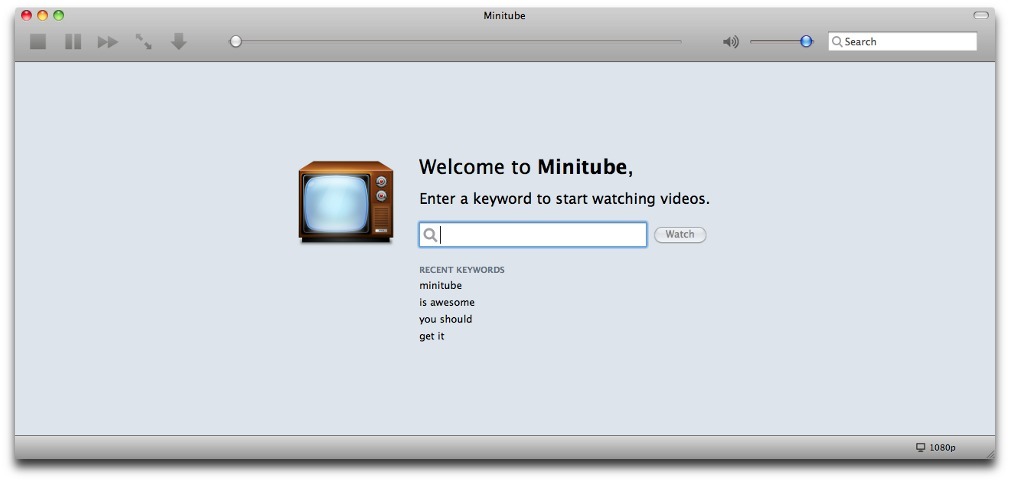
Minitube កម្មវិធីមើលវីដេអូក្នុង Youtube
Minitube គឺជាកម្មវិធីមួយដែលអាចឲ្យយើងស្វែងរក និងមើលវីដេអូនានាដែលមាននៅលើ Youtube។ កម្មវិធីនេះគឺជាប្រភេទកម្មវិធី កូដបើកចំហ ដែលយើងអាចយកកូដគេមកកែសម្រួលក៏បាន។ វាមានដំណើរការនៅលើ Linux, Windows និង Mac OS X ហើយប្រើបានដោយឥតគិតថ្លៃ។ មកទល់ពេលនេះ Minitube បានចេញដល់កំណែទី ១.៤.៣ ហើយ។ លក្ខណៈពិសេសរបស់កម្មវិធីនេះមានដូចជា៖ ធ្វើឲ្យកុំព្យូទ័រអ្នកស្រាល៖ Minitube ប្រើ CPU តិច ហើយការពារនូវគុណភាពថ្ម និងរក្សាឲ្យលេបថបរបស់អ្នក មានភាពត្រជាក់។ នេះក៏ព្រោះតែ Minitube មិនប្រើ Flash Player ទេ។ គុណភាពខ្ពស់៖ Minitube អាចលេងវីដេអូ HD ដែលមានទំហំដល់ទៅ…
-
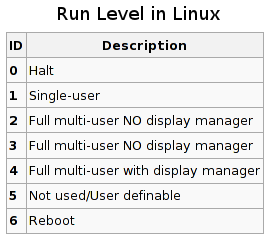
ស្វែងយល់ពី Run Level របស់ Ubuntu
Run Level គឺជាការសិក្សាពីរបៀប boot របស់ប្រព័ន្ធប្រតិបត្តិការលីនុចដែលមានដូចជា Open Suse, Red hat, Federa, Cent OS, Ubuntu ជាដើម ។ ហើយ Run Level មានលេខកំណត់ចាប់ពីលេខ ១ ទៅ លេខ ៦ សំរាប់កំណត់ boot ។ អត្ថន័យនៃលេខរបស់ Run Level ដូចខាងក្រោម 0 សំរាប់កំណត់បិទម៉ាស៊ីន (System Halt) 1 សំរាប់កំណត់ប្រើបានតែមួយអ្នកប្រើប្រាស់ (Single user) 2 សំរាប់កំណត់ប្រើបានច្រើនអ្នកប្រើប្រាស់…
-
របៀបលុប Write Protection លើ USB
អ្នកប្រើប្រាស់ USB ភាគច្រើនបានជួបប្រទះនិងបញ្ហាដែលដូចជា error ខណៈពេល copying មិនអាចលុប ឬដាក់ឯកសារចូលទៅក្នុង USB.បញ្ហាទាំទាំងអស់នេះបណ្ដាលមកពី USB របស់លោកអ្នកត្រូវបានជាប់ `Write-Protected’។បើជួបចំពោះបញ្ហានេះគឺ USB ត្រូវបាន write-protected យើងមានដំណោះស្រាយ ដូចខាងក្រោម ដំណោះស្រាយ ចូលទៅ Start Menu >> Run វាយពាក្យ regedit ចុច Enter អ្នកនិងឃើញផ្ទាំង registry editor. សូមចូលទៅ៖ HKEY_LOCAL_MACHINE\SYSTEM\CurrentControlSet\Control\StorageDevicePolicies ចុចពីរដងលើ key WriteProtect ហើយប្ដូរតម្លៃទៅជាលេខ ០ នៅក្នុងប្រអប់ Data Value…
-

ជំនាន់របស់ Microsoft Office
Microsoft Office គឺជាកម្មសិទ្ធជំនួញរបស់ក្រុមហ៊ុន Microsoft ដែលបង្ហាញអោយឃើញតាំងពិឆ្នាំ ១៩៨៩។ ជំនាន់ដំបូងបង្អស់នៃ Microsoft Office បានដក់បញ្ចូលនូវ៖ Microsoft Word, Microsoft Excel, and Microsoft PowerPoint មកដល់ឆ្នាំបន្ទាប់ៗមក Microsoft Office applications ត្រូវបានអភិវឌ្ឍន៍ខ្លួនរីកចម្រើនយ៉ាងខ្លាំងចម្ដងៗ រហូតដល់បច្ចុប្បន្ន ។ ដូចជាក្នុងខែ មិថុនា ឆ្នាំ ២០០៩ មានអ្នកប្រើ Microsoft Office ៨០% នៃក្រុមហ៊ុន ក្នុង 64% គឺប្រើ Office 2007។ ចុងក្រោយនេះជំនាន់របស់ Microsoft…
-
ដំឡើង Screenlets Manager នៅក្នុង Ubuntu 11.04
Screenlets Manager គឺជាកម្មវិធីបន្ថែមមួយសំរាប់តុបតែងនៅលើ អេក្រង់ខាងមុខ របស់ប្រព័ន្ធលីនុច។ ហើយ Screenlets ឥឡូវក៏ត្រូវបានអភិវឌ្ឍឲ្យដើរបានយ៉ាងស្រួលជាមួយនឹង Ubuntu 11.04។ ការដាក់ Screenlets នេះបានផ្តល់សោភណ្ឌ័ភាពមួយដែរនៅលើ Desktop នៅក្នុង Ubuntu ។ Screenlets Manager ត្រូវបានបង្កើតឡើងដោយលោក Rico Pfaus ។ លោក Rico Pfaus បានប្រើភាសា Python សំរាប់បង្កើត Screenlets Manager ។ នៅក្នុង Screenlets Manager ផ្តល់លក្ខណៈពិសេសដូចខាងក្រោម RSS អាកាសធាតុ / សីតុណ្ហភាព…
-
ដំឡើង Startup-manager នៅក្នុង Ubuntu 11.04
គ្រប់ប្រព័ន្ធប្រតិបត្តិការកុំព្យូទ័រតែងតែមាន start up manager សំរាប់ធ្វើការកំណត់ដំណើរការ boot និង splash screen ។ ចំណែកឯនៅក្នុង Ubuntu វិញក៏មានដែរគឺ Startup Manager ដែលមិនភ្ជាប់ជាមួយទេ គឺត្រូវធ្វើការដំឡើង ។ ដើម្បីដំឡើងសូមចូលទៅ Terminal រួចវាយ sudo apt-get install startupmanager បន្ទាប់មកសូមទៅបើកតាម System > Administration > Start up Manager
-
ស្វែងយល់ពី Desktop Environment
Desktop Environment គឺជារូបរាងនៃអេក្រង់ខាងមុខ ដែលមានប្រើស្ទើរតែគ្រប់ប្រព័ន្ធ លីនុច ដូចជា៖ Ubuntu, Fedora ជាដើម។ ហើយ រូបរាងអេក្រង់ខាងមុខនេះ មានច្រើនប្រភេទដូចជា៖ GNOME, KDE, Unity និងមួយចំនួនផ្សេងទៀត។ ខាងក្រោមនេះខ្ញុំសូមណែនាំជូន នូវរូបរាងអេក្រង់ខាងមុខ ដែលមានប្រជាប្រិយភាពក្នុងពិភព លីនុច។ GNOME (GNU Networking Object Model Environment) GNOME គឺជា Linux Desktop ដែលមានប្រជាប្រិយភាពជាងគេ ហើយឥឡូវនេះបានចេញជំនាន់ថ្មីគឺ ៣.០ (ចេញនៅថ្ងៃ ៦ ខែមេសា, ឆ្នាំ២០១១) ។ GNOME ត្រូវបានអភិវឌ្ឍន៍ដោយ…
-
ចង់កែសម្រួលឯកសារប្រព័ន្ធក្នុង Ubuntu? (File System)
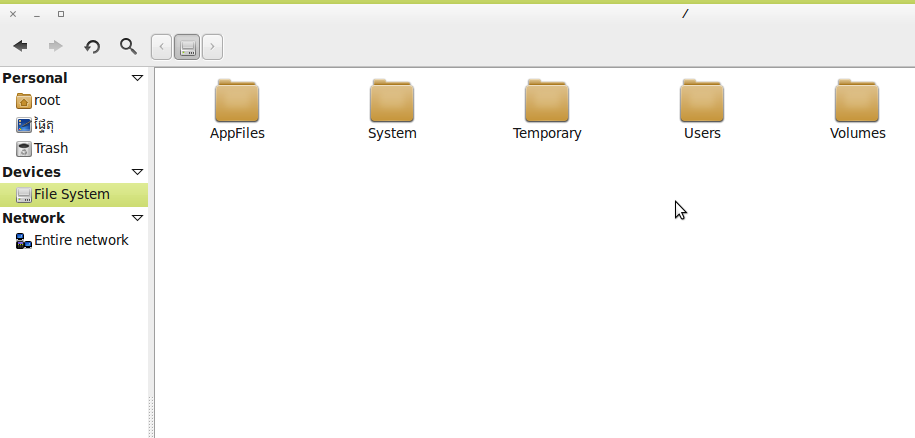
Ubuntu ប្រើនូវកម្មវិធីមួយឈ្មោះ Nautilus សម្រាប់ធ្វើការរុករក ស្រាវជ្រាវ ឯកសារនានាដែលមាននៅក្នុងថាសរឹង (Hard Disk) របស់អ្នក។ នៅពេលយើងបើកកម្មវិធីនេះឡើង មើលទៅផ្នែកខាងស្ដាំ យើងនឹងឃើញថតមួយឈ្មោះថា “File System”។ យើងអាចចូលមើលក្នុងថតនោះបាន ក៏ប៉ុន្តែយើងមិនអាចធ្វើការកែសម្រួលក្នុងថតនោះបានទេ។ ដូច្នេះតើធ្វើដូចម្ដេចដើម្បីចូលកែសម្រួលបានទៅ? យើងត្រូវប្រើពាក្យបញ្ជា (command line) មួយគឺ gksu ។ សូមអនុវត្តតាមខាងក្រោម៖ ១. សូមចុច alt+f2 ហើយវាយ “gksu nautilus” ២. សូមវាយពាក្យសម្ងាត់ ៣. នៅពេលនេះអ្នកអាចប្រើប្រាស់ថត File System បានហើយ។ អ្នកអាចកែសម្រួលបានតាមចិត្ត។ តែកុំចេះតែលុប ឬ…