
បណ្ណសាររបស់គេហទំព័រ
ចាប់ពីឆ្នាំ 2011 ដល់ 2013
អត្ថបទដែលបានផ្សាយមានចំនួន 613
-
(106)
-
(2)
-
(51)
-
(307)
-
(93)
-
(25)
-
(8)
-
(117)
-
កម្មវិធីចាក់ចម្រៀងដោយប្រើ HTML5
រូបភាព៖ OMG Ubuntu! HTML5 គឺជាកំណែថ្មីនៃ HTML។ ដែលវាមានសមត្ថភាពលេងចម្រៀង, លេងវីដេអូជាដើម។ ហើយនេះគឺជាកម្មវិធីមួយដែលសរសេរឡើងដោយប្រើ HTML5 ជាមួយនឹង JavaScript។ អ្វីដែលយើងអាចប្រើជាមួយកម្មវិធីនេះគឺ ការចាក់ចម្រៀងពីក្នុងថាសរឹង(Hard Disk) ផ្ទាល់របស់អ្នក, ប្រើនៅលើកម្មវិធីរុករកអ៊ីនធឺណិត, លេងចម្រៀងនៅក្នុងថតឯកសារណាមួយ។ ក៏ប៉ុន្តែវានៅមានបញ្ហាខ្លះៗ នៅពេលបើកថតឯកសារនោះ ដើម្បីលេងចម្រៀង។ យើងអាចចូលប្រើវាបានតាមរយ៖ http://antimatter15.github.com/player/player.html តែវាមិនទាន់ដំណើរការបានរលូននោះទេ។ ដកស្រង់ចេញពី៖ http://www.omgubuntu.co.uk/2011/03/html5-browser-based-media-player-plays-your-mp3s-works-offline
-
របៀបប្រើប្រាស់ VirtualBox ដើម្បីបង្កើតម៉ាស៊ីនសិប្បនិមិត្ត
ដំបូងខ្ញុំសុំពន្យល់ថា អ្វីទៅគឺជាម៉ាស៊ីនសិប្បនិមិត្ត។ ម៉ាស៊ីនសិប្បនិមិត្តគឺជាប្រភេទម៉ាស៊ីនក្លែងបន្លំ ដែលគេដំឡើងវានៅក្នុងប្រព័ន្ធប្រតិបត្តិការរបស់យើង ក្នុងគោលបំណងសាកល្បងប្រើ។ ឧទាហរណ៍ថាយើងសព្វថ្ងៃនេះកំពុងប្រើ Windows7។ ក្រោយមកទៀតស្រាប់តែយើងចង់សាកប្រើ moonOS ហើយយើងខ្ជិលចែកកន្លែងក្នុងថាសរឹង(Hard Disk) ដើម្បីដំឡើងនោះ គឺយើងត្រូវមានកម្មវិធីមួយនៅក្នុង Windows7 ដើម្បីដំឡើង moonOS សាក។ ម៉ាស៊ីនសិប្បនិមិត្ត ត្រូវបានគេបង្កើតឡើងឲ្យមានលក្ខណៈសម្បត្តិដូចទៅនឹងម៉ាស៊ីនពិតដែរ។ ដូចជា៖ RAM, ទំហំថាសរឹង, រន្ធ USB, Bluetooth, និង ផ្សេងៗទៀត។ ហើយលក្ខណៈសម្បត្តិនេះទៀតសោត យើងអាចកែសម្រួលវាបាន និងអាចសម្របវាទៅតាមតម្រូវការរបស់ប្រព័ន្ធប្រតិបត្តិការដែលត្រូវដំឡើងក្នុងម៉ាស៊ីនសិប្បនិមិត្ត។ ការដំឡើងម៉ាស៊ីនសិប្បនិមិត្តនេះ វាមិនប៉ះពាល់ដល់ការចែកទីកន្លែងផ្ទុកនៅក្នុងថាសរឹងនោះទេ។ ពេលយើងចាប់ផ្ដើមដំឡើងនោះ គេនឹងសួរយើងអំពីទីកន្លែងផ្ទុកឯកសារមួយ ដែលឯកសារនោះគឺជាថាសរឹងសិប្បនិមិត្តផងដែរ។ ដើម្បីដំឡើងបាន លុះត្រាតែយើងមានឯកសារ *.iso ដែលយើងអាចទាញយកបានពីគេហទំព័ររបស់ប្រព័ន្ធប្រតិបត្តិការនិមួយៗ។ កម្មវិធីសម្រាប់ដំឡើងម៉ាស៊ីនសិប្បនិមិត្តមានដូចជា៖…
-

Blender កម្មវិធីរចនារូប 3D
Blender គឺជាកម្មវិធីរចនារូប 3D ដែលមានទំហំតូច តែសមត្ថភាពរបស់វាខ្ពស់ណាស់។ រូបដែលគូសចេញពី Blender គឺប្រកបដោយភាពស្អាត និង ផុសៗពិតជាគួរឲ្យទាក់ទាញ។ រឿងមួយចំនួន បានប្រើប្រាស់កម្មវិធី Blender ដើម្បីផលិតរឿង 3D របស់ពួកគេ។ ហើយរឿងដែលបានយក Blender ទៅធ្វើនោះមានដូចជា៖ Big Buck Bunny (ឆ្នាំ២០០៨) Elephant Dream (ឆ្នាំ២០០៦) Yo Frankie! (ឆ្នាំ២០០៨) Sintel (ឆ្នាំ២០១០) Kajimba (ឆ្នាំ២០០៩) Lightouse (ឆ្នា២០០៨) Project London (ឆ្នាំ២០០៩) Murnau the Vampire…
-
អ្វីទៅជា BuddyPress?
លោកអ្នកប្រាកដជាធ្លាប់ឮពាក្យ បណ្ដាញសង្គម (Social Network) ហើយ។ ដែលមានដូចជា Facebook ជាដើម ដែលជាបណ្ដាញសង្គមក៏ធំមួយនៅក្នុងពិភពអ៊ីនធឺណិត។ ដោយឡែក ប្រសិនបើយើងចង់បង្កើតនូវបណ្ដាញសង្គមមួយ សម្រាប់ប្រើជាមួយមិត្តភក្តិ ឬ ក្រុមគ្រួសារ ឬ ជាមួយមនុស្សផ្សេងៗទៀតនោះ យើងក៏អាចបង្កើតបានដែរ។ ខ្ញុំសូមលើកយកនូវកម្មវិធីវែបមួយឈ្មោះ BuddyPress ដែលជាកម្មវិធីបន្ថែមរបស់ WordPress។ BuddyPress ជាកម្មវិធីបន្ថែមមួយសម្រាប់ប្រែក្លាយ WordPress ពីប្លក់ធម្មតាមួយ ទៅជាគេហទំព័រសង្គមបណ្ដាញ។ BuddyPress ក៏មាននូវកម្មវិធីបន្ថែមទៀតផងដែរ ដែលអាចធ្វើឲ្យវាកាន់តែមានភាពទាក់ទាញនៅក្នុងគេហទំព័ររបស់អ្នក។ ដូចជាគេហទំព័រ iKhmer ជាដើម ដែលបានប្រើ BuddyPress ក្នុងការធ្វើជាសង្គមបណ្ដាញ។ តែប្រសិនបើយើងចេះត្រឹមតែដំឡើងនោះ ក៏មិនសូវជាល្អដែរ យ៉ាងណាក៏យើងត្រូវចេះកូដ PHP, HTML,…
-

ប្រព័ន្ធប្រតិបត្តិការលីនុច moonOS
នេះជាអត្ថបទដែលខ្ញុំបានសរសេរនៅក្នុង វិគីភីឌា ភាសាខ្មែរ។ moonOS គឺជាប្រព័ន្ធប្រតិបត្តិការលីនុចមួយ ដែលមានមុខងារស្រដៀងនឹងប្រព័ន្ធប្រតិបត្តិការ Windows របស់ Microsoft។ moonOS ត្រូវបានបង្កើតតាំងពីឆ្នាំ ២០០៨ ដោយយក Ubuntu មកធ្វើជាមូលដ្ឋានក្នុងការបង្កើត។ moonOS គឺកូដចំហនិងឥតគិតថ្លៃ ដូច្នេះអ្នកទាំងអស់គ្នាអាចប្រើប្រាសវាបានដោយសេរី និងស្របច្បាប់។ នៅចុងឆ្នាំ ២០០៨ moonOS 1.0 បានចាប់ផ្ដើមឡើង។ នៅខែ កុម្ភៈ ឆ្នាំ ២០០៩ moonOS 2.0 បានចេញផ្សាយហើយវាទទួលបានការគាំទ្រយ៉ាងខ្លាំងនៅក្រៅប្រទេស ហើយព្រមទាំងបានចុះក្នុងបញ្ជីលីនុច ឌីស្ត្រូផ្លូវការទៀតផង។ បច្ចុប្បន្ននេះ moonOS មានកំណែ 4.0 ដែលមានលក្ខណសម្បត្តិថ្មីៗជាច្រើន។ ជំនាន់ moonOS ជំនាន់ទី១៖ moonOS 1…
-
-
ទាញយករូបក្រាហ្វិកវ៉ិចទ័រ ដោយឥតគិតថ្លៃ!
រូបក្រាហ្វិកវ៉ិចទ័រ ជាប្រភេទរូបដែលអាចពង្រីកនិងបង្រួម បានធំ ហើយថែមទាំងច្បាស់ថែមទៀត។ គេច្រើនប្រើនៅពេលធ្វើរូបតំណាង (Logo) ណាមួយជាដើម។ ព្រោះវាអាចបត់បែនបានយ៉ាងងាយ និងគ្រប់កាលៈទេសៈ។ ហើយយើងក៏អាចរចនាវាបានយ៉ាងស្រស់ស្អាតផងដែរ។ គេហទំព័រដែលផ្ដល់នូវរូបទាំងនេះ មានច្រើនណាស់ តែខ្ញុំសូមលើកយកនូវគេហទំព័រដែលល្អៗមកបង្ហាញដូចខាងក្រោម៖ http://free4illustrator.com/ http://www.vecteezy.com/ http://vector4free.com/ http://www.freevectors.net/ http://www.123freevectors.com/ http://www.vectorjunky.com/ រូបឧទាហរណ៍៖
-
កម្មវិធី Homestyler រចនាផ្ទះតាមគេហទំព័រ
តើអ្នកមានគំនិតចង់រចនាផ្ទះក្នុងក្ដីស្រមៃរបស់អ្នកដែរឬទេ? អ្នកអាចចូលធ្វើបានតាមរយៈគេហទំព័រ http://www.homestyler.com/designer ដែលផ្ដល់នូវឧបករណ៍នានាសម្រាប់តុបតែងផ្ទះរបស់អ្នក។ ហើយនៅក្នុងនោះមាននូវ សម្ភារៈប្រើប្រាស់ មួយចំនួន សម្រាប់ធ្វើការរចនាផ្ទះក្នុងក្ដីស្រមៃរបស់អ្នក ដូចជា៖ សម្ភារៈបន្ទប់ទឹក, សម្ភារៈបន្ទប់ដំណេក, សម្ភារៈផ្ទះបាយ, ជណ្ដើរ, បង្អួច, ទ្វា និងផ្សេងៗទៀតផងដែរ។
-
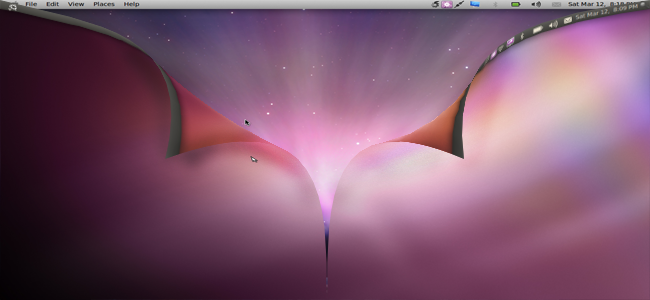
របៀបធ្វើឲ្យ Ubuntu មានរូបរាងដូច Mac OS X
ដើម្បីធ្វើឲ្យ Ubuntu មានរូបរាងដូច Mac OS X យើងត្រូវប្រើ Macbuntu ដើម្បីផ្លាស់ប្ដូររូបរាង។ ហើយ Macbuntu ជាប្រភេទកម្មវិធីកូដបើកចំហផងដែរ។ សូមចូលទៅទាញយក Macbuntu តាមរយៈអាសយដ្ឋាននេះ៖ http://sourceforge.net/projects/macbuntu/files/ បន្ទាប់មកសូមរើសយកនូវកំណែនៃ Ubuntu របស់អ្នក (10.10 ឬ 10.04)។ ក្រោយពីទាញយកហើយ សូមពន្លាឯកសារនោះចេញមកក្រៅ បន្ទាប់មកសូមចូលទៅក្នុងថតដែលទើបពន្លារួចនោះ ហើយចុចលើឯកសារ “Install.sh” ហើយវានឹងលោតផ្ទាំងមួយមក រួចចុចលើពាក្យ Run In Terminal បន្ទាប់មកវានឹងលោតចូលទៅក្នុង Terminal ហើយវានឹងសួរសំនួរមួយ តែមិនបាច់ខ្វល់ទេ សូមវាយអក្សរ y ហើយចុច Enter ដើម្បីបន្តការដំឡើងទៅមុខទៀត…
-
Opera 11.10 Barracuda កំណែសាកល្បង
Opera បានដាក់ចេញឲ្យប្រើនូវកំណែ 11.10 Barracuda កំណែសាកល្បង។ ដែលបានបន្ថែមនូវលក្ខណៈពិសេសមួយចំនួនទៀត ដូចជា ការបង្កើនល្បឿនបើកគេហទំព័រ, Speed Dial 2.0, ទទួលស្គាល់តាមក្បួនខ្នាត ដូចជា CSS3។ យើងអាចទាញយកបានតាមរយៈ៖ http://opera.com/
-
Rainlendar ប្រតិទិនលម្អអេក្រង់ខាងមុខ
អេក្រង់ខាងមុខ = Desktop Rainlendar ជាកម្មវិធីប្រតិទិនលម្អអេក្រង់ខាងមុខមួយប្រភេទ ដែលមានលក្ខណៈពិសេសល្អៗផងដែរដូចជា បញ្ជីកិច្ចការត្រូវធ្វើ (To-Do list), ការរម្លឹកនូវកិច្ចជំនួប ឬ ពិធីណាមួយ (Remind), មានរូបរាងស្អាតសម្រាប់ប្រើ, អាចបកប្រែបាន, មានប្រតិទិន៣មាត្រដ្ឋាន (3D)។ ហើយយើងអាចទាញយកមកប្រើដោយឥតគិតថ្លៃ។ កម្មវិធីនេះក៏ខ្ញុំបានបកប្រែទៅជាភាសាខ្មែរដែរ តែពុំមានភាពត្រឹមត្រូវនោះទេ។ ខ្ញុំសូមណែនាំថា មិនបាច់ប្រើទេ។ លោកអ្នកក៏អាចធ្វើការបកប្រែពីលើឯកសារចាស់របស់ខ្ញុំនៅក្នុង៖ http://www.rainlendar.net/cms/index.php?option=com_rny_localization&show=Khmer ។ កម្មវិធីនេះអាចដំណើរការបាននៅគ្រប់ប្រព័ន្ធប្រតិបត្តិការទាំងអស់។ Mac OS X, Windows, Linux។ លោកអ្នកអាចចូលទៅទាញយកកម្មវិធីនេះបាននៅ http://www.rainlendar.net/cms/index.php
-

ឈុតកម្មវិធីការិយាល័យ LibreOffice
LibreOffice គឺជាឈុតកម្មវិធីការិយាល័យមួយ ដែលជាកំណែក្រោយ និងជាឈ្មោះថ្មីរបស់កម្មវិធី OpenOffice.org ។ ហើយ LibreOffice គឺជាគម្រោងរបស់ The Document Foundation ដែលជាគម្រោងថ្មីបន្ទាប់ពីគម្រោង OpenOffice.org ដែលត្រូវបាន Oracle ទិញផ្ដាច់មុខ។ នៅពេលបច្ចុប្បន្ន ក្រុមអ្នកអភិវឌ្ឍន៍គម្រោង OpenOffice.org នានាបាននាំគ្នាមកអភិវឌ្ឍលើ LibreOffice ជំនួសវិញ។ LibreOffice ក៏ជាប្រភេទកម្មវិធីកូដបើកចំហផងដែរ។ នៅពេលនេះ LibreOffice បានចេញដល់កំណែទី ៣.៣.២ (នៅថ្ងៃទី២២ ខែមិនា ឆ្នាំ២០១១)។ យើងអាចចូលទៅទាញយកបានតាម http://www.libreoffice.org/download/ ដែលមានសម្រាប់ Windows, Linux និង Mac OS X។ …
-
រីករាយជាមួយរូបភាពមេអំបៅស្អាតៗ សម្រាប់អេក្រង់ខាងមុខ (Desktop) របស់អ្នក
តើអ្នកចូលចិត្តភាពស្រស់ស្អាតរបស់មេអំបៅទេ? សូមចូលក្នុងតំណភ្ជាប់ខាងក្រោម៖ http://www.howtogeek.com/57091/desktop-fun-colorful-butterflies-wallpaper-collection/
-

របៀបរៀបចំគម្រោងគ្រប់គ្រង ប្លក់
អត្ថបទនេះត្រូវបានសរសេរឡើងដោយលោក Dia T. ដែលជាអ្នកអភិវឌ្ឍគេហទំព័រ http://www.2achieveyourgoals.com/ ហើយបានដាក់ផ្សាយនៅក្នុង http://www.dailyblogtips.com/how-planning-helps-your-blogging/ ។ “If you fail to plan, you plan to fail.” | “ប្រសិនបើអ្នកបរាជ័យក្នុងការរៀបចំគម្រោង មានន័យថាអ្នករៀបចំគម្រោងដើម្បីបរាជ័យ” អ្នកប្រាកដជាដឹងថា ការរៀបចំគម្រោងគឹជាការសំខាន់ក្នុងការទទួលបានជ័យជម្នះលើអ្វីៗក្នុងជីវិតរបស់អ្នក រួមបញ្ចូលទាំងការប្រើប្រាស់ប្លក់។ ពេលដែលអ្នកចូលដល់ការប្រើប្រាស់ប្លក់ អ្នកត្រូវដឹងថា តើអ្នកកំពុងធ្វើអ្វី ហើយ ទីកន្លែងណាដែលអ្នកត្រូវទៅ។ នៅសព្វថ្ងៃនេះ មនុស្សជាច្រើនអាចបង្កើតប្លក់បានគ្រប់គ្នា ដើម្បីធ្វើការដាក់ផ្សាយអត្ថបទដើម្បីទទួលបានការចូលមើលច្រើន។ យ៉ាងណាក្ដី ប្រសិនបើអ្នកកំណត់គោលដៅ ក្នុងការជំនួញលើបណ្ដាញអ៊ីនធឺណិត (e-business online) យើងត្រូវតែកំណត់គម្រោង និង ចក្ខុវិស័យជាចាំបាច់។ ១. រៀបចំគម្រោងដាក់ផ្សាយអត្ថបទរបស់អ្នក ការរៀបចំគម្រោងដាក់ផ្សាយអត្ថបទរបស់អ្នក គឺជាការសំខាន់មួយ។…